▶ Посмотрите ролик до конца – там наглядно показан каждый шаг
Кнопка откроет сайт сервиса в новой вкладке. Загрузили базу – возвращайтесь сюда: шаг 3 – анкета ниже 👇
Отправьте данные вашей базы куратору
Без них куратор не сможет открыть вашу 1С и проверить домашние работы. Заполняется один раз, займёт минуту – дальше данные автоматически видит ваш куратор.
Почему 1С теперь в облаке? Мы – учебный центр, а не хостинг 1С: в официальном облаке надёжнее, а работа с облачной 1С – реальный навык бухгалтера. Подробное объяснение здесь.
Данные отправлены куратору!
Всё получилось. Если вы ещё не развернули базу в облаке – можете приступать. А если уже развернули – продолжайте обучение и отправляйте домашние работы из личного кабинета.
Что нужно сделать по шагам
Четыре коротких шага – и ваша база работает в облаке, а вы продолжаете обучение.
Скачайте файл вашей базы из письма
Мы отправили вам на почту письмо с файлом выгрузки вашей базы (тема: «Ваша база 1С – в этом письме»). Скачайте вложение и запомните, куда сохранили (обычно папка «Загрузки»).
Активируйте облачную 1С
Нажмите жёлтую кнопку выше – откроется сайт сервиса 42Clouds. Понадобятся только почта и телефон, затем подтвердите регистрацию по письму от сервиса.
Загрузите свою базу в облако
В личном кабинете сервиса откройте: «Управление аккаунтом» → «Информационные базы» → «Добавить базу» → вкладка «Загрузить свою базу». Выберите файл из письма, дайте базе название и нажмите «Создать».
Загрузка может идти долго – это нормально, не закрывайте страницу. Когда база появится в списке – всё получилось, ваши наработки на месте.
Заполните анкету для куратора
Самый важный шаг – не пропускайте! Отправьте ссылку на базу, логин и пароль через анкету выше на этой странице. Без анкеты куратор не увидит вашу базу и не сможет проверять домашние работы.
Продолжайте обучение
Работайте в своей облачной 1С как раньше. Только сначала один раз отправьте куратору данные вашей базы через анкету выше – иначе он не сможет подключиться и проверять ваши работы.
Лучше сделать перенос сегодня, пока идёт поддержка
Пока действует срок обучения, куратор рядом: если на любом шаге возникнет вопрос – вам помогут за минуты. Работа с облачной 1С и перенос баз – реальный навык бухгалтера, который пригодится на любой работе.
Как продлить обучение и 1С
Это две разные оплаты в двух разных кабинетах. Ниже – что где продлевается и как оплатить 1С по шагам.
Обучение – у нас
Поддержка куратора, чат, проверка домашних работ, выдача документа и доступ к материалам – всё это продлевается в вашем личном кабинете ученика: onl-class.ru/kurator-plus. Это на нашей стороне.
Облачная 1С – отдельно
Сама программа 1С продлевается в кабинете 42Clouds, где вы её активировали: cp.42clouds.com. Это оплата сервиса, мы к ней отношения не имеем.
Продление 1С – по шагам
Картинки кликабельны – нажмите, чтобы открыть крупно.
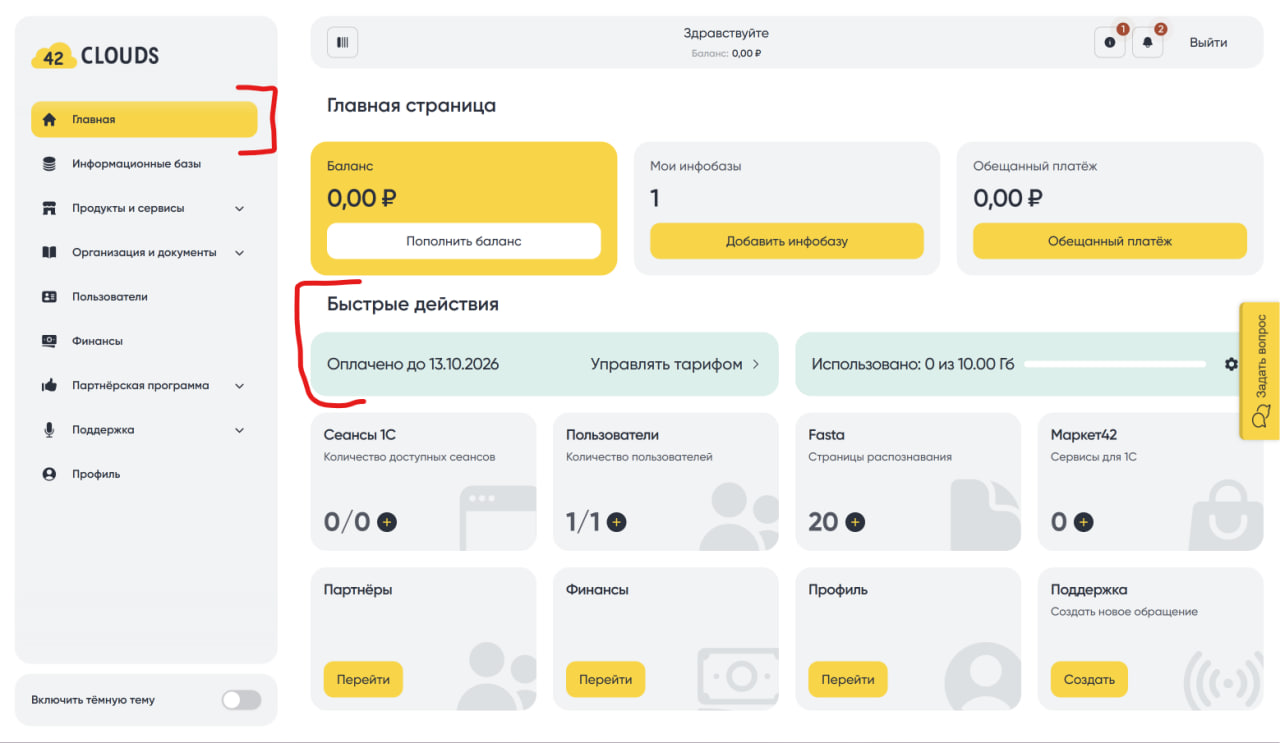
Главная страница – строка «Оплачено до» показывает ваш срок
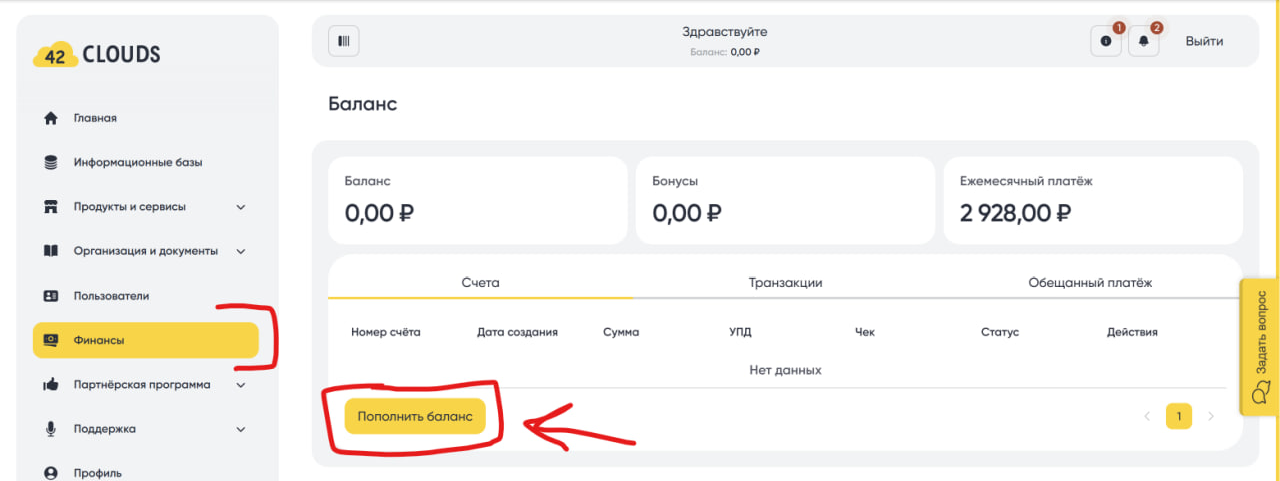
Раздел «Финансы»: сумма за месяц и жёлтая кнопка пополнения
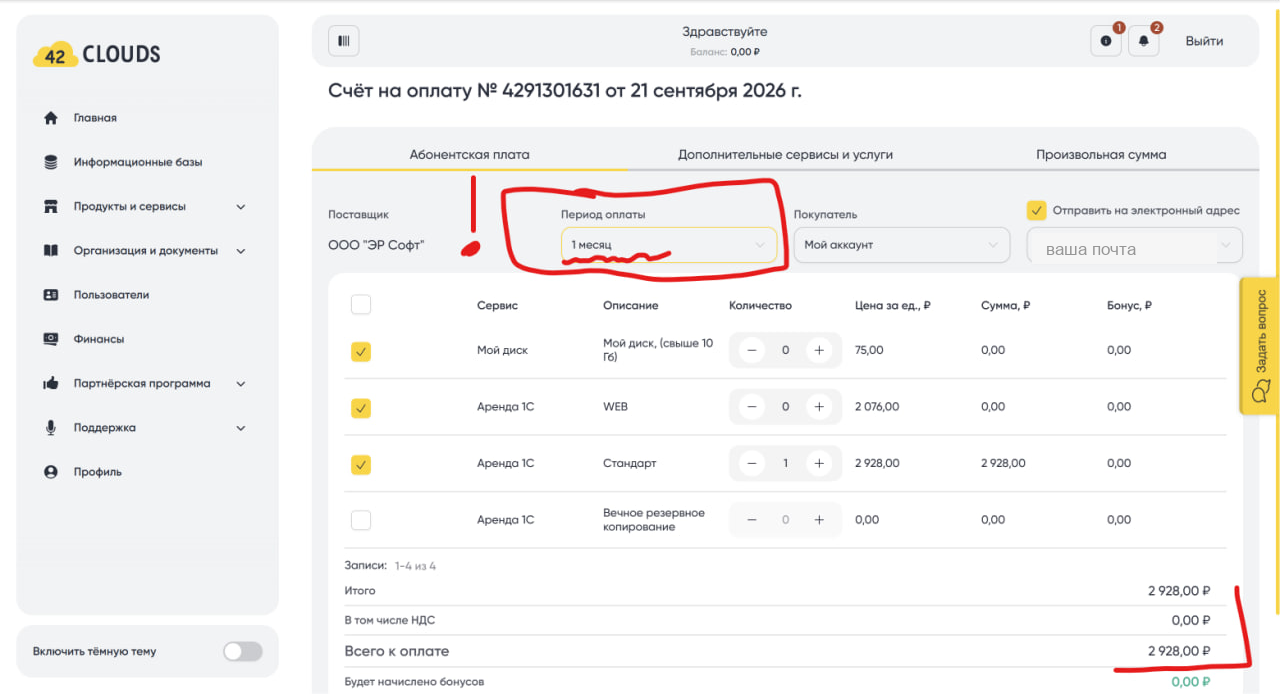
Период оплаты выбирается вверху, итог – справа внизу
На сентябрь 2026 года месяц стоит 2 928 ₽ за тариф «Стандарт». Точную сумму всегда показывает раздел «Финансы» в вашем кабинете.
Частые вопросы про продление
Я продлил обучение – 1С продлится сама?
Нет. Обучение и 1С – две независимые оплаты в двух разных кабинетах. Продлите отдельно и то, и другое.
Сколько стоит облачная 1С?
На сентябрь 2026 года – 2 928 ₽ в месяц за тариф «Стандарт». Актуальную сумму смотрите в разделе «Финансы» кабинета 42Clouds.
Можно оплатить на несколько месяцев или по счёту?
Да, и то и другое. При пополнении выберите период 3, 6 или 12 месяцев, а вместо оплаты картой можно выставить счёт на организацию – он придёт на почту.
1С перестала открываться – что делать?
Скорее всего закончился оплаченный период и сервис заблокирован. Пополните баланс в кабинете 42Clouds – доступ вернётся.
Где взять логин, пароль и ссылку на базу
Эти данные нужно один раз отправить через анкету выше – по ним куратор подключается к вашей 1С и проверяет работы. Найти их – минута, вот где они лежат.
Логин и пароль от сервиса
Картинки кликабельны – нажмите, чтобы открыть крупно.
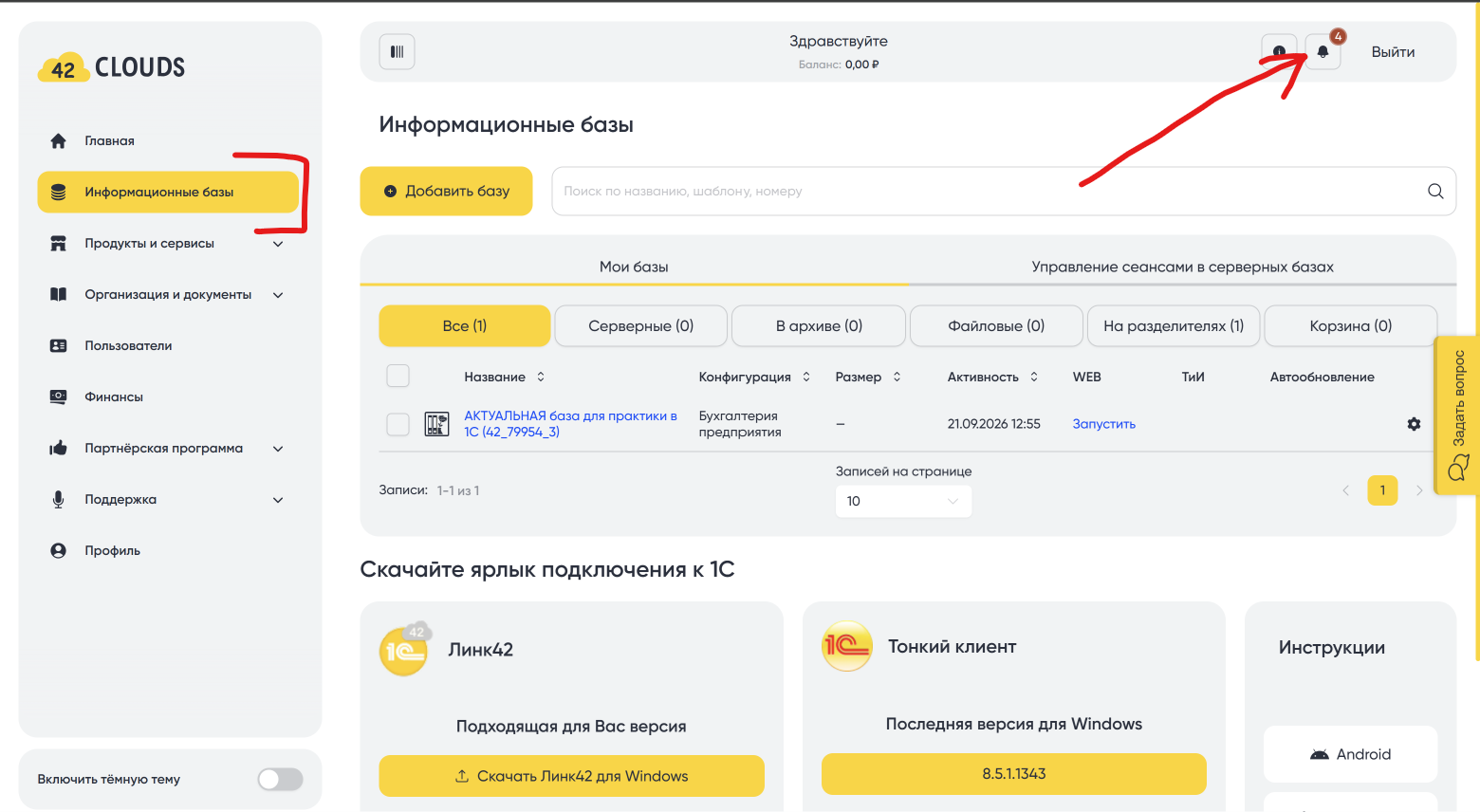
Колокольчик – справа сверху, рядом с кнопкой «Выйти»
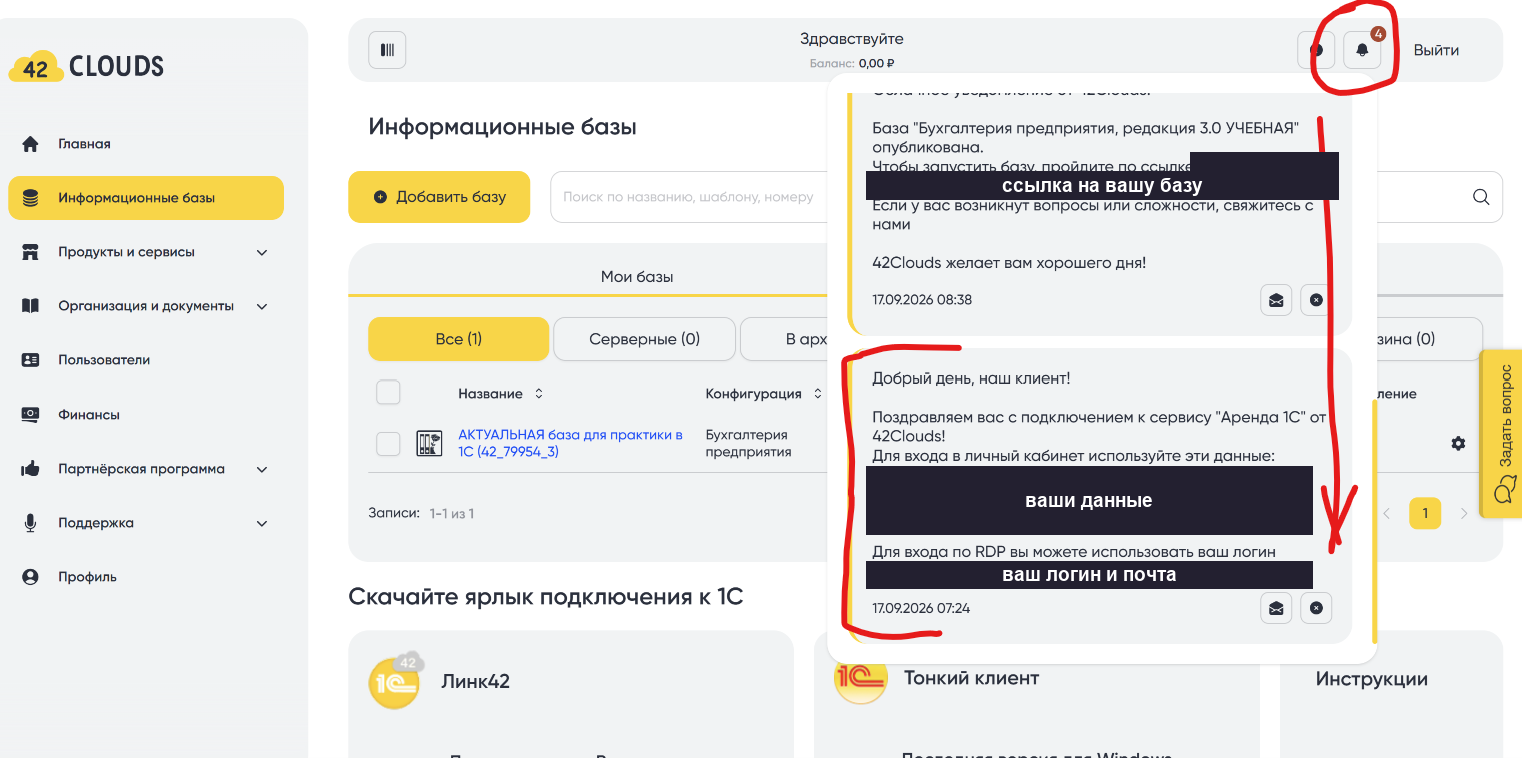
Самое первое (нижнее) уведомление – в нём почта, логин и пароль
Ссылка на вашу базу
Картинки кликабельны – нажмите, чтобы открыть крупно.
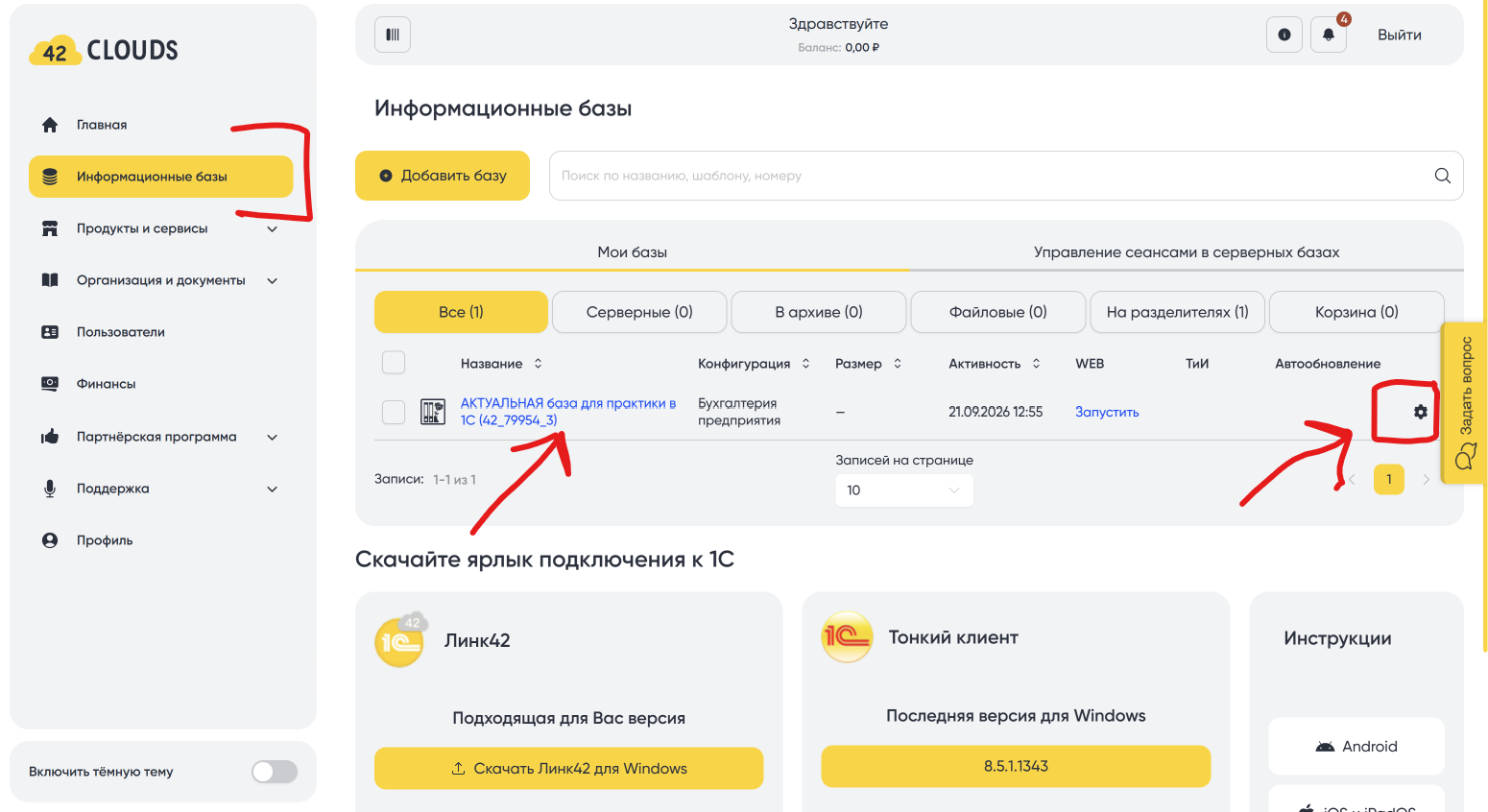
Раздел «Информационные базы» – в меню слева, база открывается по названию
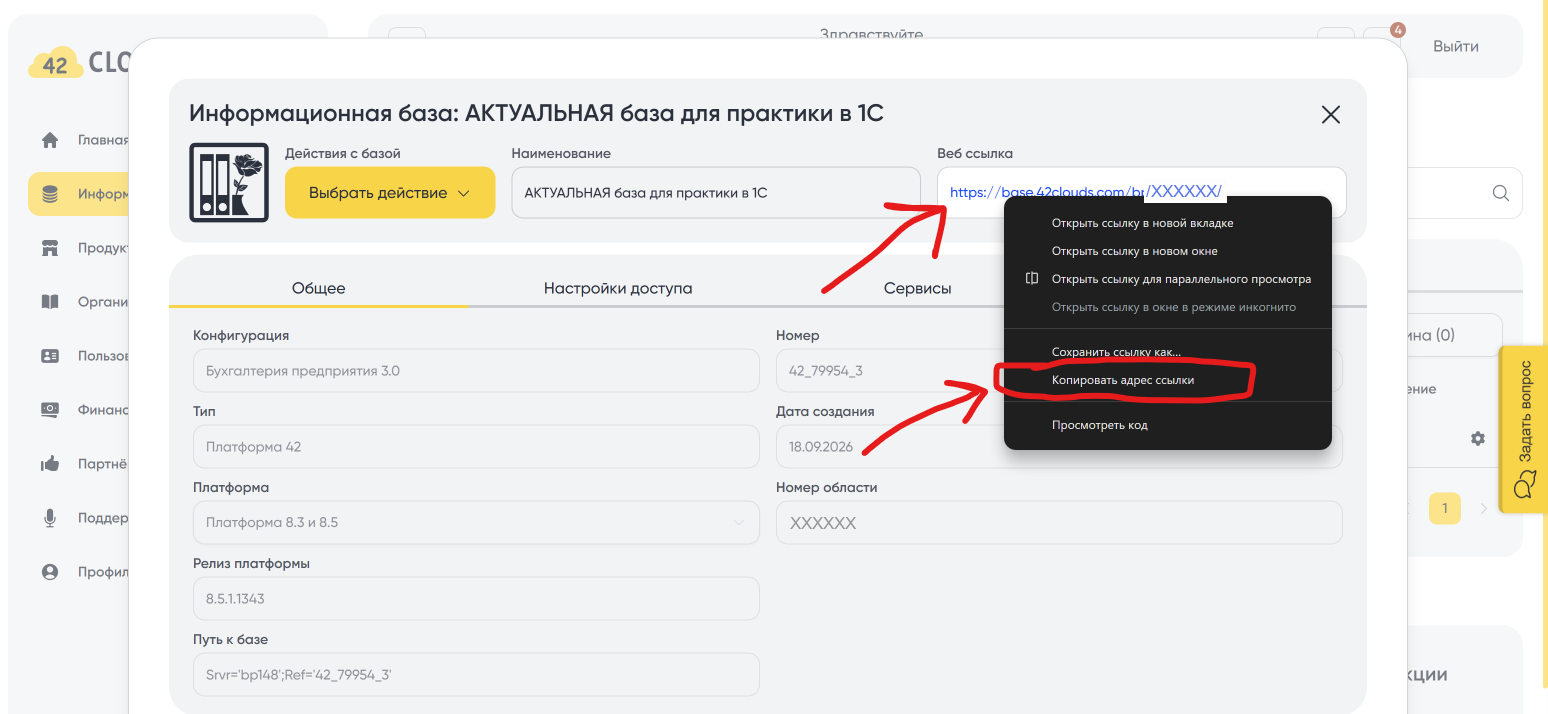
Правая кнопка по «Веб ссылке» → «Копировать адрес ссылки»
Как устроен личный кабинет 42Clouds
Эти видео записали сами создатели сервиса. Здесь показан весь функционал кабинета: где что нажимать и как всё работает.
▶ Видео от 42Clouds: полный обзор функционала личного кабинета
▶ Подробный разбор: активация, выгрузка и загрузка базы, срок действия 1С
Что-то не получается?
Напишите в поддержку – поможем скачать, активировать и загрузить базу.