


▶ Посмотрите ролик до конца — там наглядно показан каждый шаг активации
Скачать шаблон базы
Кнопка откроет сайт сервиса в новой вкладке. Создали базу – возвращайтесь сюда и обязательно заполните анкету ниже 👇
Отправьте данные вашей базы куратору
Заполняется один раз, займёт минуту – дальше данные автоматически видит ваш куратор при каждой проверке ДЗ.
Данные отправлены куратору!
Всё получилось – продолжайте обучение и отправляйте домашние задания из личного кабинета.
Что нужно сделать по шагам
Три коротких шага – и у вас будет своя облачная 1С для практики. Читайте внимательно, здесь есть важные моменты.
Перейдите по кнопке «Активировать 1С»
Нажмите большую жёлтую кнопку выше – откроется сайт сервиса облачной 1С. Активацию нужно проходить именно по нашей ссылке: только так вам откроется бесплатный месяц практики.
Зарегистрируйте новый аккаунт
На сайте сервиса создайте аккаунт. При регистрации обязательно укажите свою почту и номер телефона – без них доступ не оформится.
Получите месяц бесплатной практики
Как только вы зарегистрировали новый аккаунт по нашей реферальной ссылке – вам открывается один месяц бесплатной практики в 1С. Этот месяц отсчитывается с момента активации.
Активируйте 1С, только когда дошли до практики и готовы практиковаться
Бесплатный месяц пойдёт сразу после активации. Если открыть 1С в самом начале обучения и не заходить – время потратится впустую. Поэтому жмите кнопку тогда, когда реально готовы отрабатывать задания.
Сразу скачайте шаблон учебной базы
Как только личный кабинет активирован – вам нужно скачать шаблон базы для обучения. Именно эту базу вы потом загрузите в свою облачную 1С и будете в ней практиковаться.
💡 Лайфхак: поставьте файл на скачивание сразу, ещё пока проходите регистрацию в кабинете – он объёмный и качается небыстро. Тогда к моменту, когда кабинет будет готов, база уже скачается, и вы сразу её загрузите.
Скачать шаблон базыФайл «Бухгалтерия маркетплейсов» начнёт скачиваться сразу на ваш компьютер. Дождитесь окончания загрузки.
Файл скачался по кнопке выше? Тогда сюда нажимать не нужно – переходите к загрузке базы в 1С.
Кнопка ниже нужна, только если по основной кнопке файл не скачался, не открылся или появилась ошибка.
Откроется облако Mail.ru в новой вкладке – там нажмите синюю кнопку «Скачать».
Заполните анкету для куратора
Обязательный шаг для каждого! Создали базу в облаке – сразу отправьте ссылку на базу, логин и пароль через анкету выше. Без анкеты куратор не увидит вашу 1С и не сможет проверять домашние работы.
Где взять логин, пароль и ссылку на базу
Эти данные нужно один раз отправить через анкету выше – по ним куратор подключается к вашей 1С и проверяет работы. Найти их – минута, вот где они лежат.
Логин и пароль от сервиса
Картинки кликабельны – нажмите, чтобы открыть крупно.
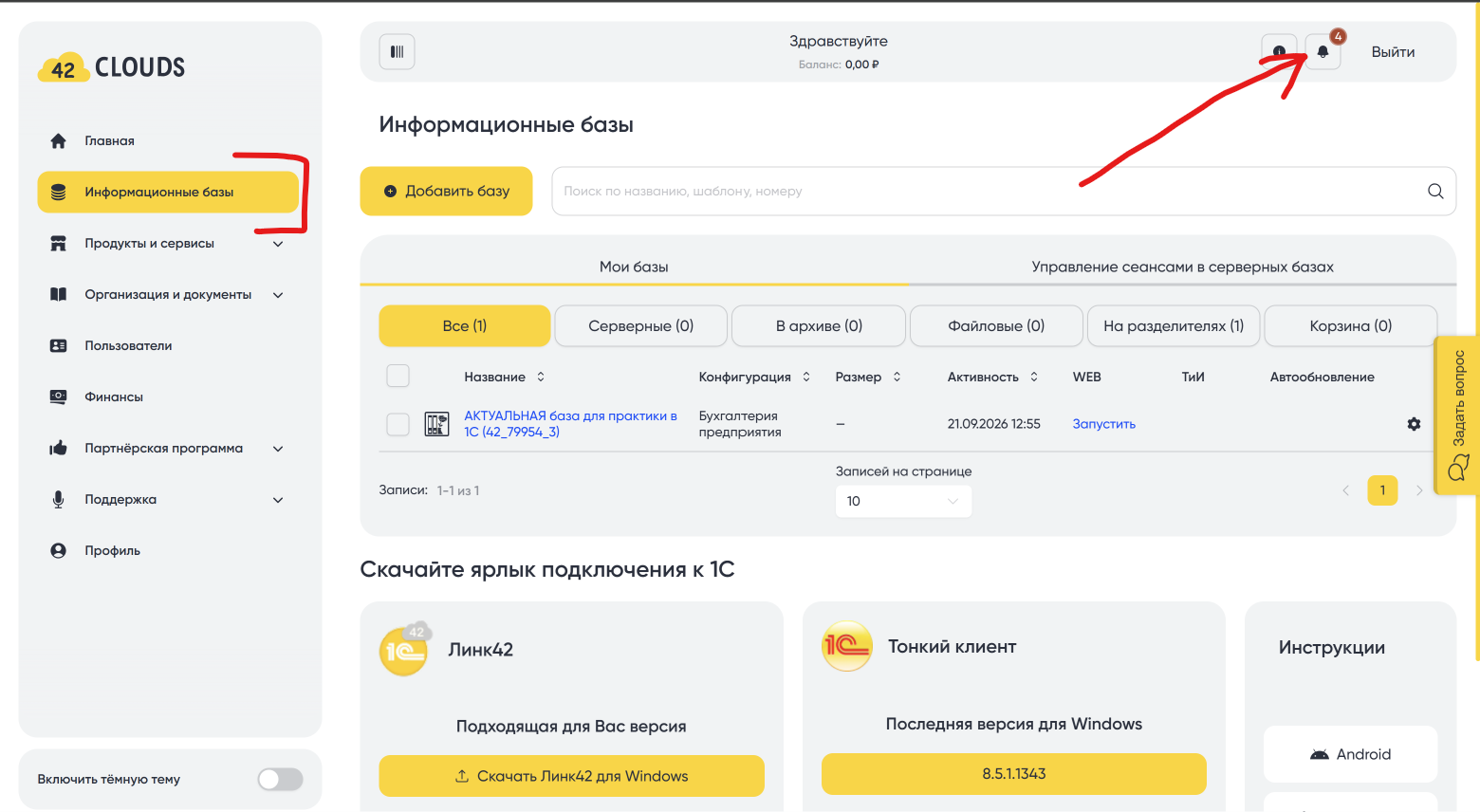
Колокольчик – справа сверху, рядом с кнопкой «Выйти»
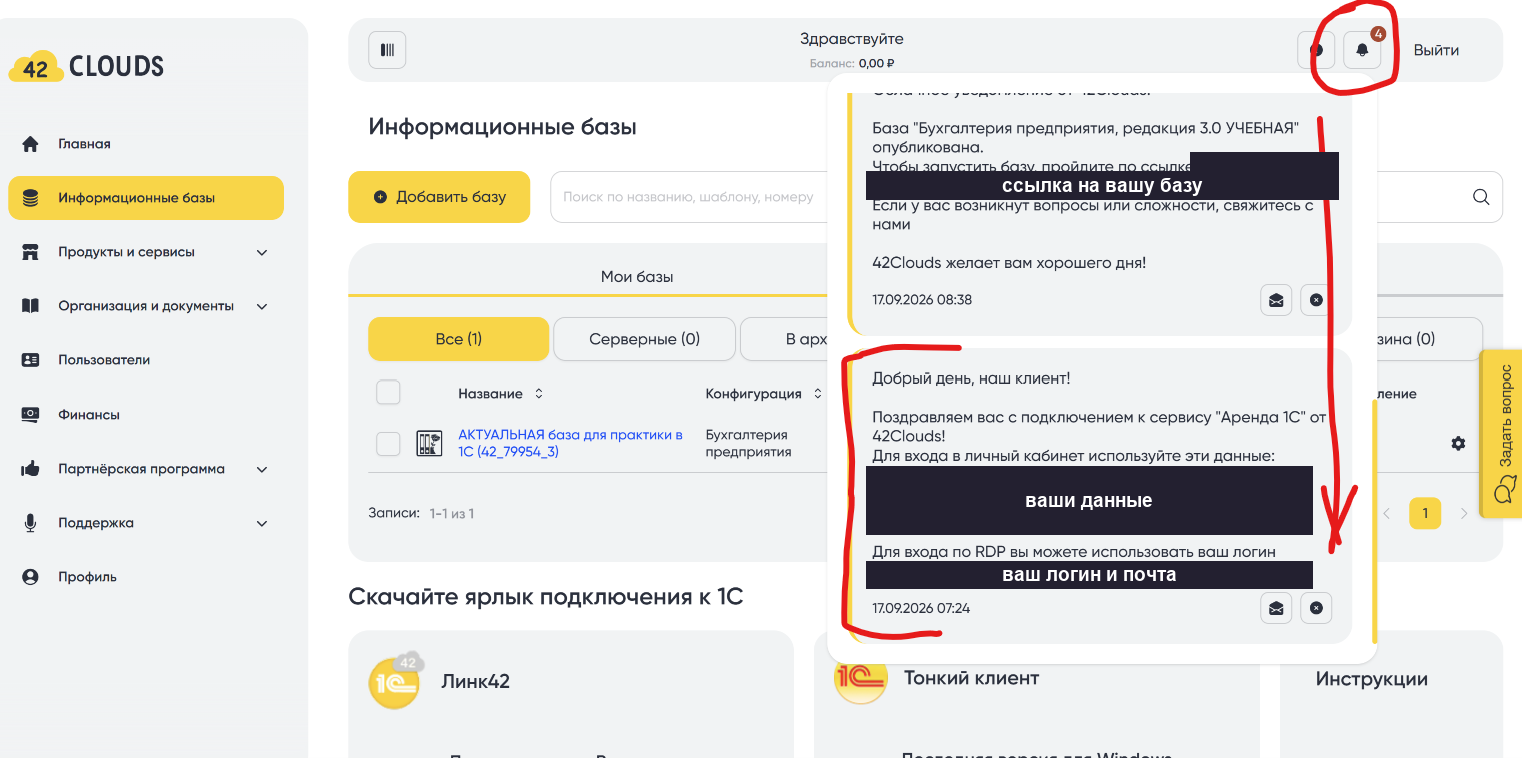
Самое первое (нижнее) уведомление – в нём почта, логин и пароль
Ссылка на вашу базу
Картинки кликабельны – нажмите, чтобы открыть крупно.
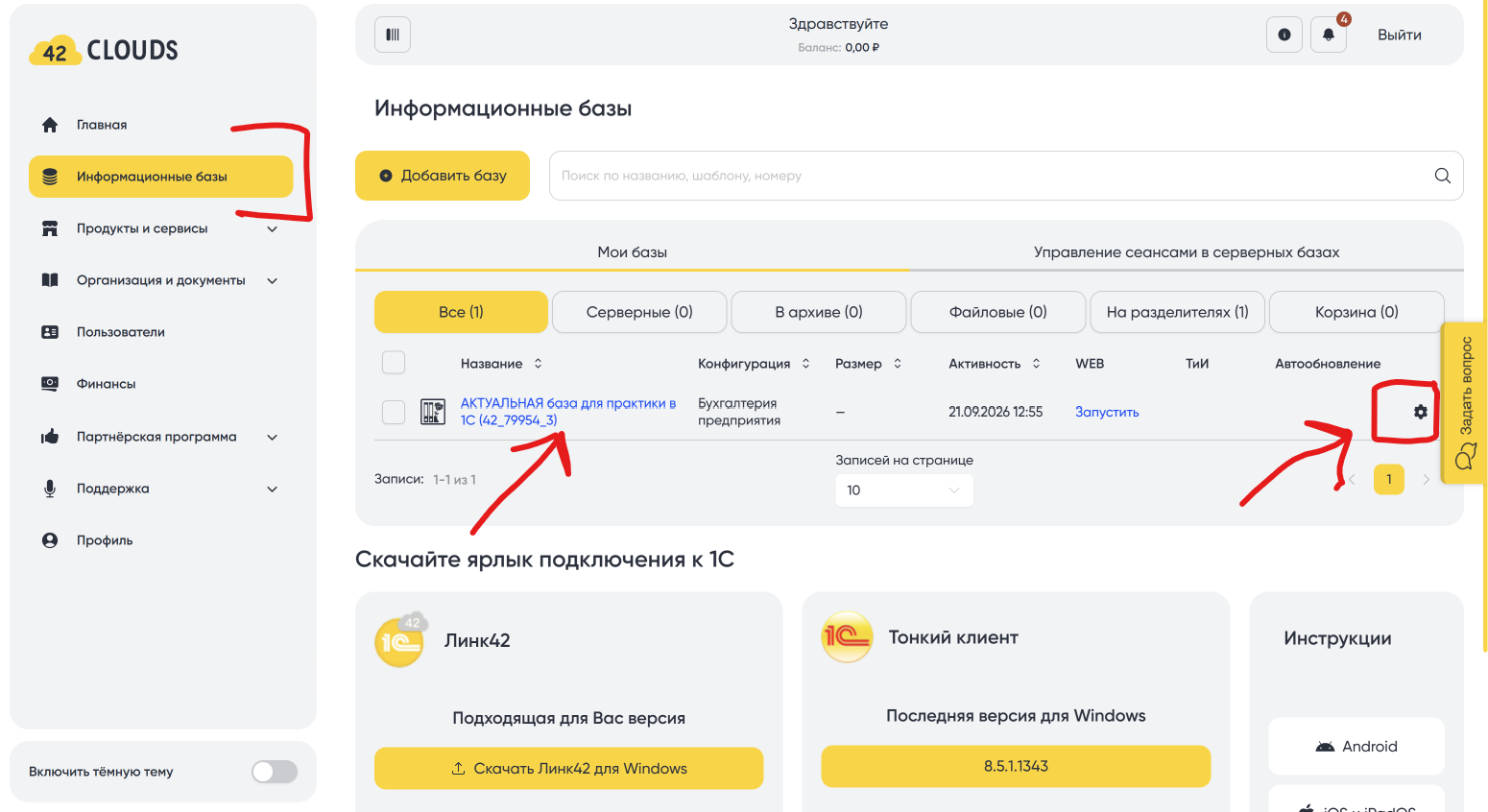
Раздел «Информационные базы» – в меню слева, база открывается по названию
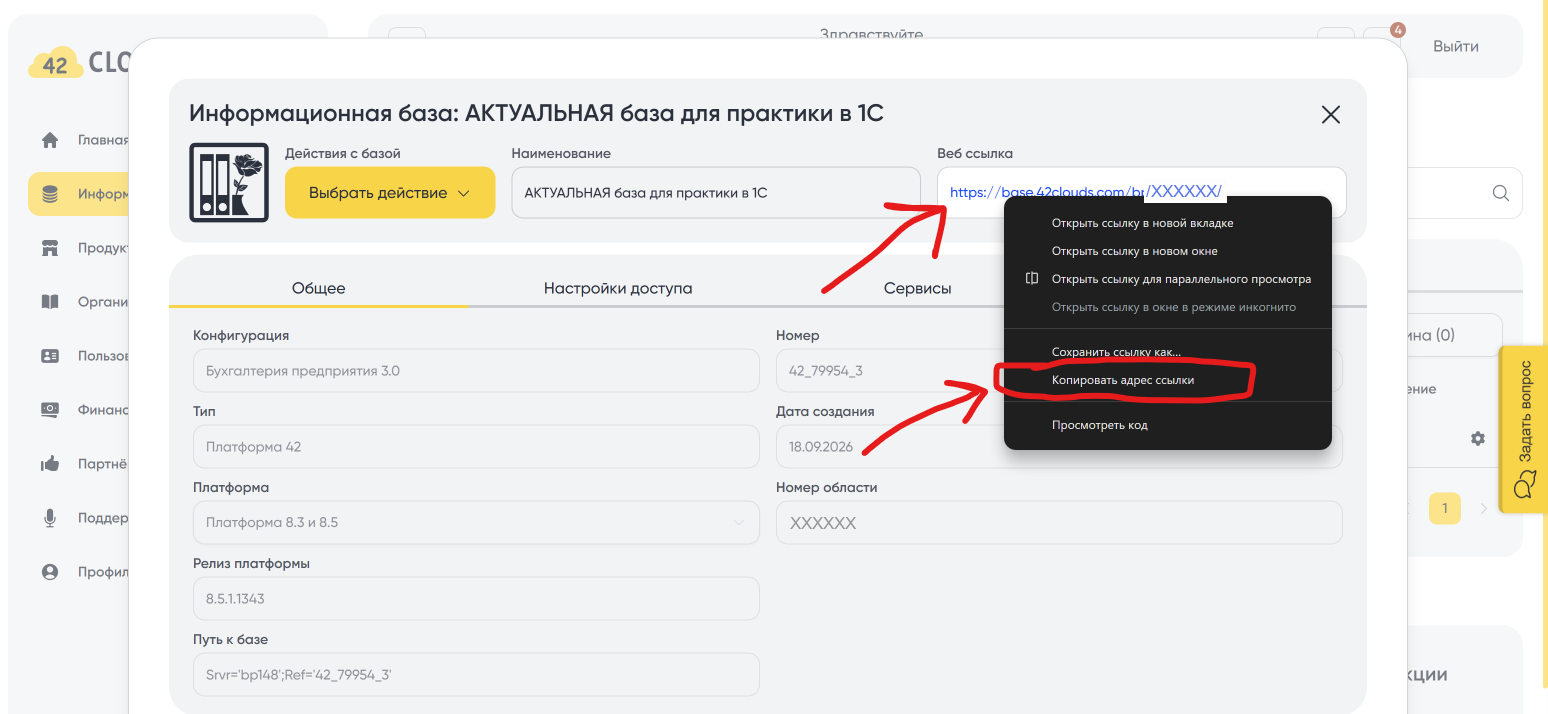
Правая кнопка по «Веб ссылке» → «Копировать адрес ссылки»
Три разных срока – не запутайтесь в них
Это правда важно. У вас идут три независимых срока, и считаются они по-разному. Разберём каждый, чтобы у вас не было сюрпризов.
Срок обучения
Пока он идёт, вам доступна поддержка в чате и проверка домашних работ куратором. Это время вашего активного обучения с нами.
Срок доступа к 1С
Тот самый месяц практики. Отсчитывается с момента, когда вы активировали 1С по ссылке – и дальше идёт сам. Живёт этот срок у партнёра, в кабинете сервиса 1С – там же вы им управляете.
Срок доступа к материалам ЛК
Это доступ к личному кабинету: все видеоуроки и материалы для скачивания. Отдельный срок, он не связан ни с обучением, ни с 1С.
Как продлить обучение и 1С
Это две разные оплаты в двух разных кабинетах. Ниже – что где продлевается и как оплатить 1С по шагам.
Обучение – у нас
Поддержка куратора, чат, проверка домашних работ, выдача документа и доступ к материалам – всё это продлевается в вашем личном кабинете ученика: ks1c.ru/lk. Это на нашей стороне.
Облачная 1С – отдельно
Сама программа 1С продлевается в кабинете 42Clouds, где вы её активировали: cp.42clouds.com. Это оплата сервиса, мы к ней отношения не имеем.
Продление 1С – по шагам
Картинки кликабельны – нажмите, чтобы открыть крупно.
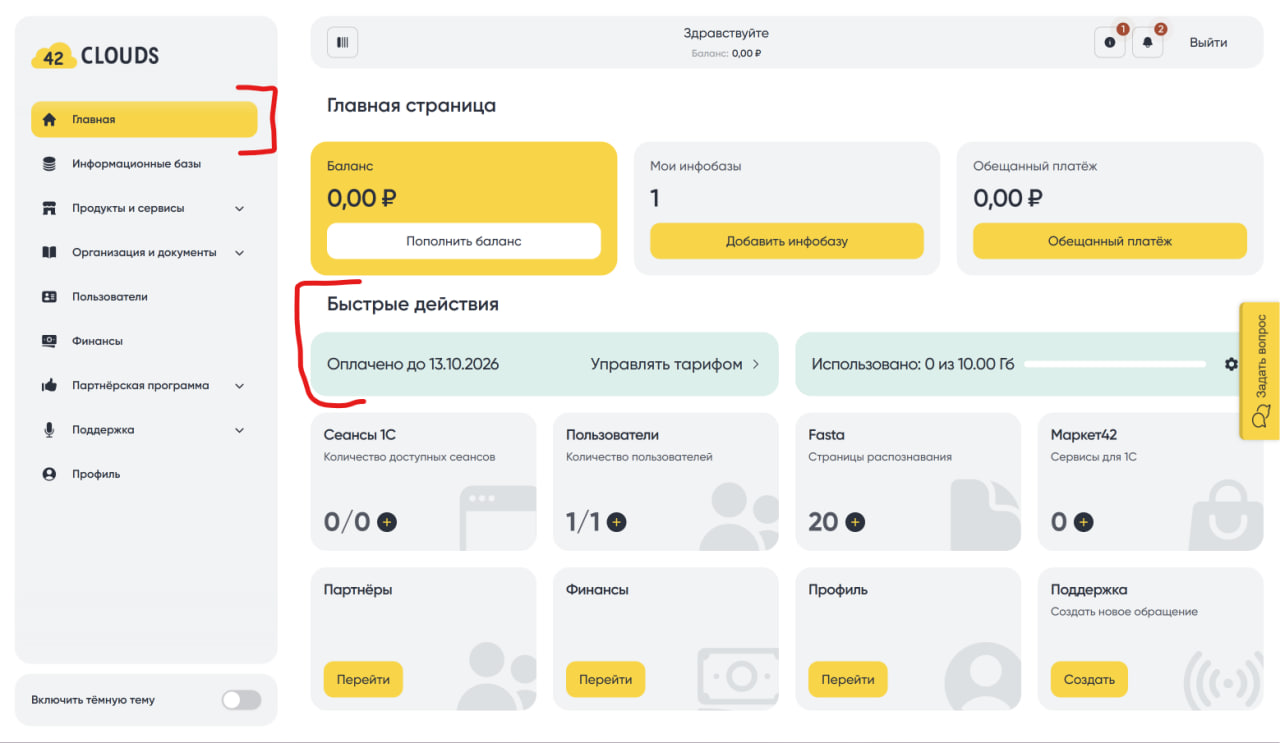
Главная страница – строка «Оплачено до» показывает ваш срок
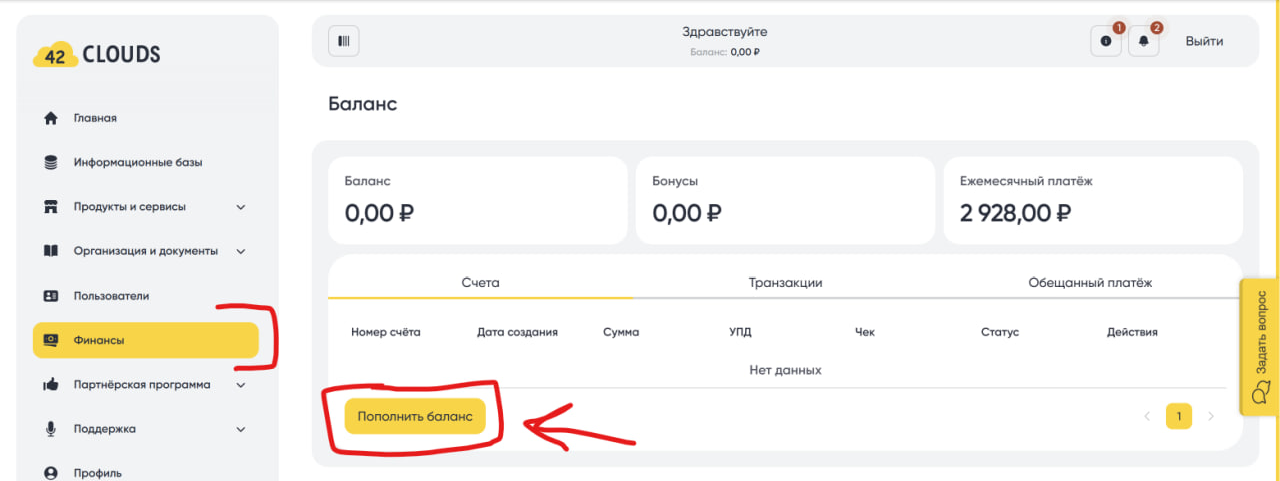
Раздел «Финансы»: сумма за месяц и жёлтая кнопка пополнения
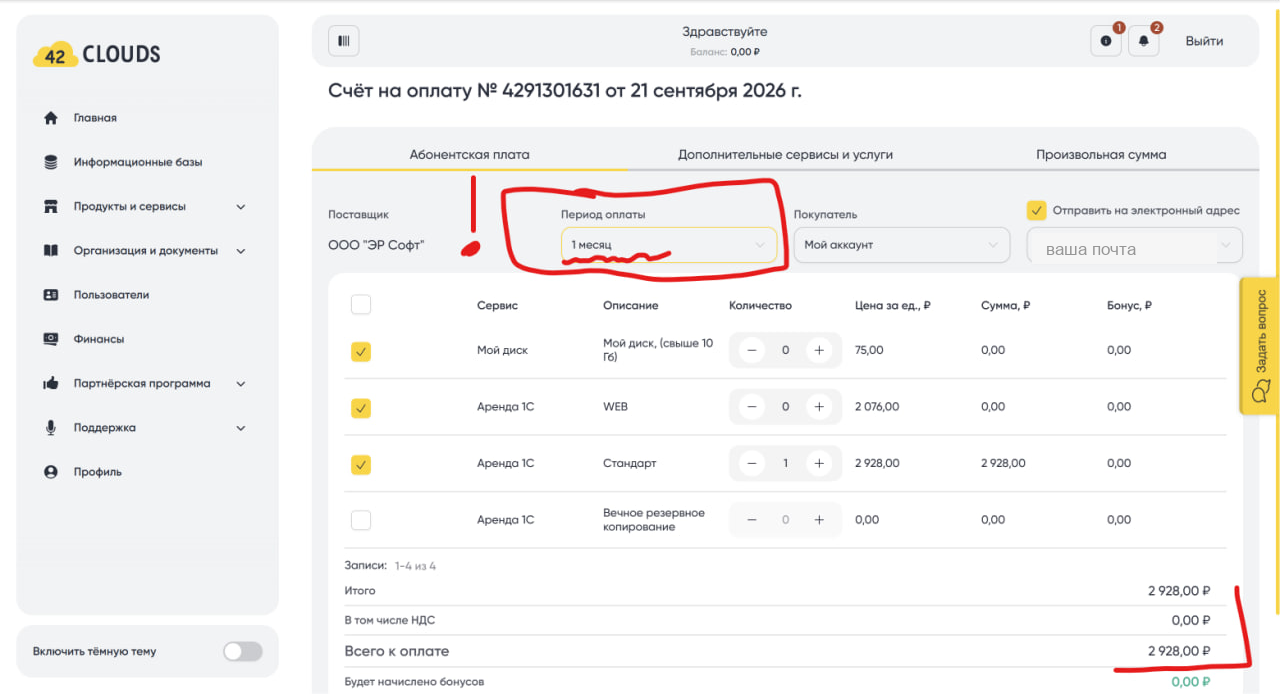
Период оплаты выбирается вверху, итог – справа внизу
На сентябрь 2026 года месяц стоит 2 928 ₽ за тариф «Стандарт». Точную сумму всегда показывает раздел «Финансы» в вашем кабинете.
Частые вопросы про продление
Я продлил обучение – 1С продлится сама?
Нет. Обучение и 1С – две независимые оплаты в двух разных кабинетах. Продлите отдельно и то, и другое.
Сколько стоит облачная 1С?
На сентябрь 2026 года – 2 928 ₽ в месяц за тариф «Стандарт». Актуальную сумму смотрите в разделе «Финансы» кабинета 42Clouds.
Можно оплатить на несколько месяцев или по счёту?
Да, и то и другое. При пополнении выберите период 3, 6 или 12 месяцев, а вместо оплаты картой можно выставить счёт на организацию – он придёт на почту.
1С перестала открываться – что делать?
Скорее всего закончился оплаченный период и сервис заблокирован. Пополните баланс в кабинете 42Clouds – доступ вернётся.
Как устроен личный кабинет 42Clouds
Эти видео записали сами создатели сервиса. Здесь подробно показан весь функционал вашего кабинета: где что нажимать и как всё работает.
▶ Видео от 42Clouds: полный обзор функционала личного кабинета
Остались вопросы по доступу?
Напишите куратору в чат – поможем активировать и разобраться со сроками.
Написать куратору